Выберите необходимый язык интерфейса:

Показаны сообщения с ярлыком BIM. Показать все сообщения

28 декабря 2018 г.

Взгляд на современную тенденцию BIM

Рад приветствовать Вас, уважаемые пользователи.
Тема сегодняшней статьи весьма нестандартная: "Взгляд на современную тенденцию BIM".
В статье поднимем вопрос о направлении BIM и скорости развития, реальной ситуации, которая сопровождается в проектных бюро/на стройке, у производителей строительных материалов и оборудования.

Содержание статьи:
  • Проектный сегмент;
  • Строительный сегмент;
  • Сегмент производителей материалов и оборудования.
Портфель ряда проектов BADR5
ПРОЕКТНЫЙ СЕГМЕНТ
Ну про определение BIM, наверное слышал если не каждый, то большинство и даже те, кто никаким образом не связаны с проектированием, этот термин, а для некоторых - процесс, уверенно вошел в обыденную жизнь, проектировщика, сметчика, заказчика и других возможных участников проекта.
Однозначно процессы усложняются, но с разумным подходом автоматизации процессов - результат заставит себя подождать и в последующем окупится. "Это прочный фундамент, который будет стоять долго". Еще раз подчеркну - заставит себя подождать, это говорит о том, что необходимо время на:
  • Выбор продукта или линейки продуктов, для дальнейшего использования (САПР, CRM, PDM, PLM и прочих софтов для реализации внутренних процессов);
  • Затраты на техническое обновление, современные САПР продукты весьма требовательны;
  • Обучение сотрудников и управляющего персонала;
  • Разработка шаблонов для проектирования, шаблонов документооборота, библиотечных элементов, стандартов, регламентов работы;
  • Тренинги по повышении внутренней компетенции, проработки уровней мотивации.
Фрагмент рабочей модели многосекционного жилого дома
Так, в организации BADR5, мы достигли определенного уровня разработки и ведения проектов, комбинируя такие программы как ArchiCAD, Allplan, MagiCAD, ЛИРА-САПР. Сразу хочу сказать, что в нынешних реалиях реализовать абсолютно все проекты на высоком уровне, с точки зрения применения BIM, весьма сложно.
Железобетонный каркас 7-и этажного блокированного дома
Ограничениями порой служат:
  • Минимальный бюджет проекта (уже сейчас за BIM никто не доплачивает);
  • Квалифицированные кадры (сейчас программные комплексы сильно усложняются, насыщаются новыми инструментами и пользователю сложно держать в голове все софты разом, а еще внутренние стандарты, все это нужно вложить в человека, чтобы потом получить результат в виде качественной реализации "кусочков" BIM проекта и проектных решений);
  • Коммуникабельность и слаженность команды (некоторые подумают - это не главное, но я считаю - это один из ключевых факторов быстрой и качественной работы);
  • Уровень автоматизации в проектной, строительной команде (автоматизировать всегда есть куда, вопрос о целесообразности и получения "выхлопа").

1 декабря 2018 г.

Разработка Ассистентов / Экспликаций (плоские крыши) ТехноНИКОЛЬ

Рад приветствовать Вас, уважаемые пользователи Allplan.
Тема статьи: "Разработка Ассистентов / Экспликаций (плоские крыши) ТехноНИКОЛЬ".
Так же, Вы можете перейти на мой YouTube канал и посмотреть информацию по данной теме в качестве видео.

Ссылка на видео "Ассистенты": Allplan / Ассистенты (плоские крыши) ТехноНИКОЛЬ.
Ссылка на видео "Экспликации": Allplan / Экспликации (плоские крыши) ТехноНИКОЛЬ.
Ссылка на скачивание Ассистентов: Описание и Ассистенты (плоские крыши) ТехноНИКОЛЬ.
Ссылка на скачивание Экспликаций: Описание и Экспликации (плоские крыши) ТехноНИКОЛЬ.

Вашему вниманию хочется представить совместную разработку с компанией ТехноНИКОЛЬ.
В разработку входит база с ассистентами. На рис. 1 изображен фрагмент базы. Суть разработки заключается в группировании перекрытий, которые содержат всю необходимую атрибутивную, геометрическую и визуальную информацию для пользователя.
Рис. 1. Фрагмент базы Ассистентов (плоские крыши)
Так, при разработке были учтены и разработаны:
  • Структура слоев (начинается с 40 000);
  • Библиотека материалов;
  • 3-и стиля отображения;
  • Атрибутивная информация, взятая из каталога систем;
  • Тестирование и конвертация в формат IFC;
  • Специализированные экспликации 2-х типов, для удобства пользователям.
Данные базы разрабатывались с учетом того, что самое главное и важное это работа с  информацией, как конечной составляющей, которую необходимо получить в итоге. Так же были разработаны экспликации (рис.2).
Рис. 2. Групповая экспликация материалов
Еще предусмотрена выгрузка всех атрибутов в Excel (рис. 3). Как это делается можете посмотреть на видео, по ссылкам выше.
Рис. 3. Выгруженные атрибуты в Excel
Посмотреть более подробное описание работы ассистентов/экспликаций, а также бесплатно их скачать, Вы можете на сайте ТехноНИКОЛЬ.

10 ноября 2018 г.

Арматурные каркасы. Создание экспликации в Allplan

Рад приветствовать Вас, уважаемые пользователи Allplan.
Тема статьи: "Арматурные каркасы. Создание экспликации в Allplan".
Так же, Вы можете перейти на мой YouTube канал и посмотреть информацию по данной теме в качестве видео.

Ссылка на видео: Арматурные каркасы. Создание экспликации в Allplan.
Ссылка на экспликацию: SM_Спец. каркасов (ГОСТ) (мм) Allplan 2012.
Ссылка на экспликацию: SM_Спец. каркасов (ГОСТ) (мм) Allplan 2018.

Итак, речь пойдет сегодня о том, как создать экспликацию с вложением для арматурных каркасов, таких как показано на рис. 1.
Рис. 1. Экспликация и арматурные каркасы
Сразу стоит разобраться в терминологии Allplan, а именно понятия экспликации/спецификации:
  1. Спецификация - это не автоматическая ведомость;
  2. Экспликация - имеет варианты при выведении, она может быть и автоматической и не автоматической.
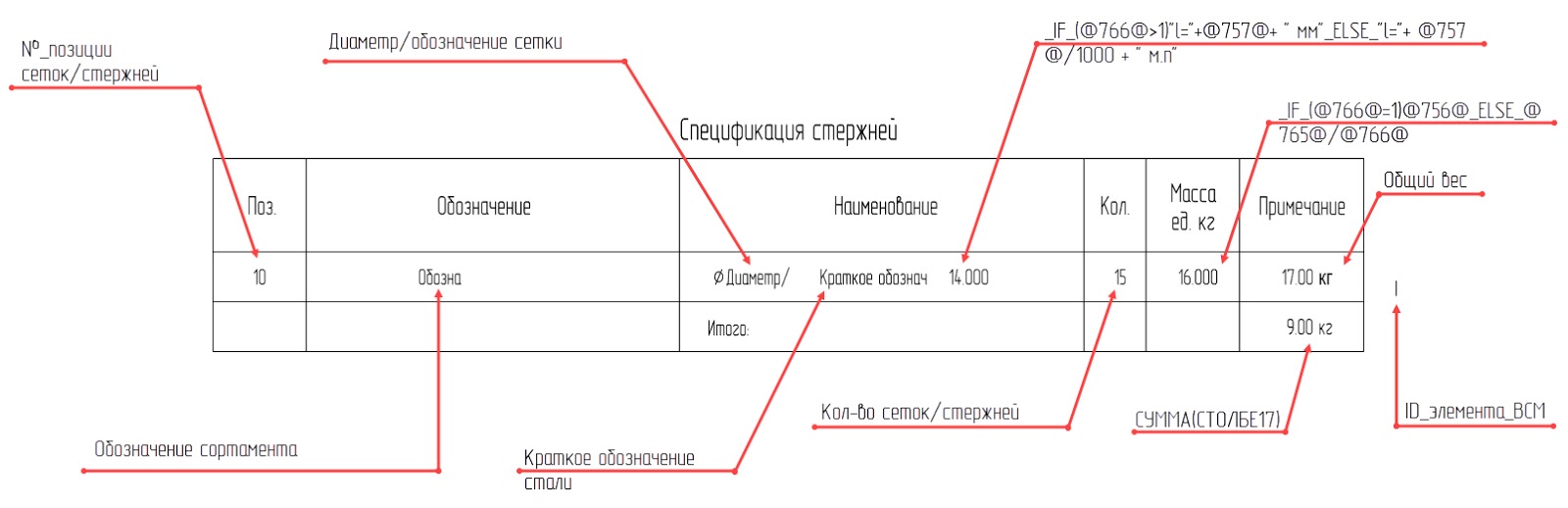
За основу была взята и вынесена экспликация подсчета стержней, для экономии времени. В ней уже предварительно были настроены такие атрибуты/формулы как показано на рис. 2.

Рис. 2. Экспликация стержней, описание ячеек

10 октября 2018 г.

Новое в ALLPLAN 2019

Всем привет, друзья!
Вышла новая версия Allplan 2019, скачать можно на сайте Allplan Connect.

Интуитивное управление уровнем и плоскостью.

В Allplan Architecture 2019 оптимизируется управление уровнями и плоскостями и вводится новая палитра Floor Manager. Новая палитра делает создание и изменение полов и уровней намного более удобным. Полы могут быть выбраны, а названия или высоты легко отрегулированы.
Компоненты здания, такие как стены, плиты или колонны, теперь могут быть связаны с любой полигонированной или свободной формой. Широкие возможности прямого изменения объектов обеспечивают эффективные рабочие процессы в реальных условиях. Чтобы снизить вашу рабочую нагрузку, изменения в уровнях могут автоматически отражаться в структуре проекта.

Быстрое моделирование лестниц.

С новым принципом моделирования лестницы особенно быстро создается лестница. Элементы лестницы, такие как ступени, площадки, а также свойства могут быть легко определены с помощью отдельной палитры свойств. Таким же образом вы создаете соединения, например, напольные элементы. Оси, секции, ступени или расстояния также могут быть легко изменены с помощью ручек. Это позволяет экономить время и в то же время точно создавать и изменять лестницу.

9 сентября 2017 г.

Поиск стажера по информационному моделированию (BIM-координатор/ Техник- САПР)

Друзья, в проектное бюро #BADR5 требуется стажер по информационному моделированию (BIM-координатор/ Техник- САПР).

С пакетом реализованных проектов вы можете ознакомиться на нашем сайте: BADR5.

Если вы заинтересовались данной вакансией, то можете написать лично мне.


30 июля 2017 г.

Связь с другими программами, экспорт/импорт в различные форматы. BIM+. Allplan Exchange

Приветствую, дорогие пользователи Allplan и не только!
Модуль "Основы Allplan" подходит к своему логическому завершению. Далее мы будем рассматривать с вами работу в Allplan, на основе разработанного шаблона Allplan In Russia. А сейчас поговорим об обмене (экспорте/импорте) различной информацией в Allplan, с другими программами.
Тема статьи: "Связь с другими программами, экспорт/импорт в различные форматы. BIM+. Allplan Exchange".
Так же, Вы можете перейти на мой YouTube канал и посмотреть информацию по данной теме в качестве видеоурока.

Ссылка на видеоурок: Связь с другими программами, экспорт/импорт в различные форматы. BIM+. Allplan Exchange.

Содержание статьи / видеоурока:
  • Связь с программными комплексами:
    • Связь с DWG форматом;
    • Связь с IFC форматом;
    • Связь с SKP форматом;
    • Связь с DAE форматом;
    • Связь с PDF форматом.
  • BIM+:
    • О сервисе;
    • Выгрузка фрагмента модели.
  • Allplan Exchange.
Первое с чего стоит начать, это конечно же один из популярных форматов на сегодняшний день, это формат DWG. Но прежде, скажу, что форматов экспорта/импорта данных из Allplan/в Allplan существует предостаточно. На рис. 1 представлены различные типы форматов экспорта/импорта.
Рис. 1. Экспорт/импорт данных из Allplan
О некоторых из перечисленных форматах мы остановимся поподробнее.
DWG. Связь Allplan-DWG/DWG-Allplan настроена отлично. При экспорте/импорте имеются довольно обширные параметры, которые позволяют весьма гибко настроить экспорт/импорт данных. Начиная с объединения всех данных в блок, заканчивая полной разгруппировкой всех элементов модели на конечные составляющие. Так, на рис. 2 представлены ряд параметров по настройке.
Рис. 2. Параметры экспорта/импорта DWG
Так один раз настроив параметры, вы можете их сохранить как "Избранное", в шаблоне Allplan In Russia, данные параметры присутствуют для различных задач.
Все параметры качественно экспортируются в DWG, это можно наблюдать на рис. 3. Совместно с этим в DWG можно наблюдать транспортированные слои из Allplan и корректно названные.
Рис. 3. Экспорт в DWG

22 июня 2017 г.

Подведены итоги конкурса BIM - ТЕХНОЛОГИИ 2016

Всем привет, хочу с вами поделиться новостью о нашем участии, от лица меня и компании BADR5, в конкурсе BIM - технологии 2016. Компания стала одной из 21 компаний - лидеров BIM проектирования в РФ и экспертами в области информационного моделирования. Заявлено было более 100 работ, со всех уголков РФ.

15 июня 2017 года в Москве состоялась церемония награждения всех призеров.
В финал конкурса «BIM-технологии 2016» вышла 21 компания: Научно-производственное предприятие «АВС-Н»; ООО «Автодор-Инжиниринг»; АО «НЕОЛАНТ»; ООО «СОДИС Лаб»; GRAPHISOFT; Казахский научно-исследовательский и проектный институт строительства и архитектуры Комитета по делам строительства и жилищно-коммунального хозяйства Министерства по инвестициям и развитию Республики Казахстан; Проектное бюро «АПЕКС»; Инжиниринговая компания «АСЭ»; ООО «Эталон-Инвест»; ЗАО «ГОРПРОЕКТ»; Бюро «Крупный план»; Бюро SPEECH; Бюро архитектурных и дизайнерских решений «ПЯТЬ»; Инженерно-проектная группа «РиКом»; ООО «Спектрум-Холдинг»; ТПО «Прайд»; ПМ «Точка сборки»; ТПО «Резерв»; ООО «Ренга Софтвэа»,UNKproject и Московский государственный университет им. М.В. Ломоносова.
Компания BADR5 вошла в линейку финалистов конкурса и была награждена дипломом финалиста.


Немного фотографий с торжественной части и защиты проекта "ЖК ТЕТРИС":


Ссылка на презентацию BIM - ПРОЕКТ "ЖК ТЕТРИС" от BADR5.
Статья о подведении итогов на Строительном Эксперте.

22 февраля 2017 г.

Работа с Allmenu: импорт/экспорт проектов, экспорт отдельных файлов. Необходимые параметры в Allmenu

Здравствуйте, уважаемые пользователи Allplan.
Тема статьи: "Работа с Allmenu: импорт/экспорт проектов, экспорт отдельных файлов. Необходимые параметры в Allmenu".
Так же, Вы можете перейти на мой YouTube канал и посмотреть информацию по данной теме в качестве видеоурока.

Ссылка на видеоурок: Работа с Allmenu: импорт/экспорт проектов, экспорт отдельных файлов. Необходимые параметры в Allmenu.

Содержание статьи / видеоурока:
  • Понятие модуля Allmenu:
    • Главное окно модуля;
    • Меню файл -> Утилиты -> Резервная копия данных -> Конфигурация -> Сервис.
  • Экспорт/Импорт резервной копии Проекта/БЮРО.
  • Сервис -> Проводник Windows.
  • Инструменты горячей линии.
По традиции, для начала давайте дадим определение, что подразумевается под определением модуля Allmenu. Allmenu - это отдельный модуль, предназначенный для сохранения данных и обмена, а так же для преобразования данных между версиями Allplan.
Данный модуль инсталлируется совместно с программой, после чего для запуска пользователю предлагается два ярлыка: 1. allplan; 2. allmenu.
После запуска allmenu, на экране появляется главное окно модуля, на котором выводятся основные характеристики программы, путей хранения данных и д.р. (рис. 1).
Рис. 1. Главное окно Allmenu

30 ноября 2016 г.

Основные модули, панель свойств, фильтры, надписи, экспликации, отчеты

Приветствую всех пользователей Allplan и не только.
Тема статьи: "Основные модули, панель свойств, фильтры, надписи, экспликации, отчеты".
Так же, Вы можете перейти на мой YouTube канал и посмотреть информацию по данной теме в качестве видеоурока.

Ссылка на видеоурок: Основные модули, панель свойств, фильтры, надписи, экспликации, отчеты.

Содержание статьи / видеоурока:
  • Основные модули Allplan:
    • Модули 2D-черчения;
    • Дополнительные модули,  3D-моделирование;
    • Архитектурный модуль;
    • Конструирование;
    • Виды, разрезы (ассоциативные виды);
    • Генплан;
    • Визуализация;
    • Плагины от Allbau Software.
  • Панель свойств объекта;
  • Фильтры в Allplan;
  • Метки, надписи; 
  • Экспликации, отчеты.
В данной статье / видеоуроке мы поговорим с Вами о рабочих инструментах, которые пригодятся нам на последующих этапах знакомства с Allplan. Те, кто хоть немного знакомы с Allplan, для них статья / видеоурок может показаться не значительно важным, в приобретении новых знаний, но новичкам данная информация необходима, поэтому я затрагиваю эти темы в разделе "Основы Allplan".
Начнем с того, что весь принцип моделирования / проектирования в среде Allplan строится на 2-х принципах:
  1. Работа только с Инструментами (модулями/) с закрепленной панелью в рабочем пространстве;
  2. Работа в сочетании с Инструментами и панелями, вынесенными на рабочую область (что считаю наиболее рациональным, хотя дело вкусов / привычки).
Мы будем рассматривать второй принцип. На рис. 1 изображен алгоритм работы при выбранном инструменте с не закрепленной панелью. Все функции создания и изменения отображаются на панелях, тем самым выбрав определенный модуль, пользователь может скрыть боковое меню и продолжить работу по созданию или редактированию объектов.
Рис. 1. Использование рабочего пространства при работе с инструментами

23 ноября 2016 г.

Ассистенты (STANDART.ALLPLAN IN RUSSIA)

Здравствуйте, уважаемые пользователи, хотел бы поделиться информацией по готовности наших с Вами баз ассистентов.
Ссылка на состав ассистентов: Ассистенты (STANDART.ALLPLAN IN RUSSIA).
На сегодняшний день, ассистенты содержат в себе:
  • Оформление, размерные линии, текст;
  • Стилевые поверхности;
  • Конструкции (КЖ);
  • Наружные стены (АР);
  • Внутренние стены (АР);
  • Перемычки (КМ);
  • Стойки (КМ);
  • Двери (АР);
  • Окна (АР) и др.
База будет пополняться, так же будут реализованы базы с мебелью, сантехническим оборудованием, технологическим оборудованием и т.д.

1 ноября 2016 г.

Штриховки/узоры, стилевые поверхности, вес, тип, цвет пера, сортамент арматуры

Приветствую Вас, уважаемые пользователи.
Тема статьи: "Штриховки/узоры, стилевые поверхности, вес, тип, цвет пера, сортамент арматуры".
Так же, Вы можете перейти на мой YouTube канал и посмотреть информацию по данной теме в качестве видеоурока.

Ссылка на видеоурок: Штриховки/узоры, стилевые поверхности, вес, тип, цвет пера, сортамент арматуры.


Содержание статьи / видеоурока:
  • Основные изменяемые параметры в проекте/бюро:
    • Принцип работы стандартных типов штриховок, узоров, создание пользовательских;
    • Работа с параметрами пера, создание новых типов линий, правка уже существующих;
    • Стилевые поверхности, создание, применение;
    • Сортамент арматуры.

В данной статье речь пойдет о том, где найти и как настроить стандартные штриховки, узоры, стилевые поверхности, а так же создать пользовательские или поправить встроенные типы линий, толщины, цвет перьев и закончим редактированитем сортамента арматуры.
Начнем с обзора меню-правки штриховок и наглядного применения изменяемых параметров. 
Для начала перейдем в окно выбора конкретного изменяемого параметра, а именно штриховки в данном проекте/бюро (рис. 1).
Рис. 1. Меню правки параметров в проекте/бюро
На рис. 2 изображены основные параметры, с помощью которых можно создавать штриховки или вносить какие-либо изменения.
Рис. 2. Параметры редактирования штриховок

30 сентября 2016 г.

Работа с атрибутами. Атрибуты проекта, пример автоматизации надписей чертежа

Здравствуйте, уважаемые пользователи.
Тема статьи: "Работа с атрибутами. Атрибуты проекта, пример автоматизации надписей чертежа". 
Так же, Вы можете перейти на мой YouTube канал и посмотреть информацию по данной теме в качестве видеоурока.


Содержание статьи / видеоурока:
  • Понятие атрибута в среде Allplan:
    • Встроенные атрибуты;
    • Пользовательские атрибуты;
    • Режимы отображения атрибутов в объектах;
    • Работа с атрибутами, применение, надписывание и т.д.
  • Понятие атрибутов проекта;
  • Параметризация чертежей через атрибуты проекта;
  • Отображение атрибутивной информации в структуре проектов.
В этой статье, мы разберем с Вами 2-е глобальные составляющие по атрибутам (атрибуты объектов и атрибуты проекта) в среде Allplan. Начнем с определения, что понимают под атрибутами объектов:
  • Атрибуты объектов - это числовое или символьное описание свойств конкретного объекта.
На примере стены, пользователь, при выборе инструмента стена, задает параметры данной стены в открывшемся окне (рис. 1). Данные параметры являются атрибутами, так же пользователь может нанести на стену дополнительные параметры (атрибуты) и уже после использовать их для разграничения отдельных типов или вывода этих типов в экспликацию, спецификацию, как отличающиеся.

Рис. 1. Атрибуты, описывающие объект
Но так же, пользователь может зайти в полную иерархию атрибутов объекта: кликнув правой клавишей мышки по стене -> выбрав в контекстном меню - > назначить, изменить атрибуты объекта (рис. 2). В данном окне описываются абсолютно все характеристики и свойства по объекту (стене), какие-то можно менять из данного меню, а какие - то - из меню параметров объекта (к примеру общие габариты стены).
  • Встроенными атрибутами я называю атрибуты, которыми мы описываем объект из стандартного меню (всплывающего окна с параметрами, при выборе конкретного инструмента) и те, которые можем навесить на объект из общего списка атрибутов (рис. 2).
  • Пользовательские атрибуты - это атрибуты, которые пользователь может самостоятельно создавать и назначать на любой объект. Зачастую встроенных атрибутов более чем достаточно, единственное что - некоторые из них ограничены по записи символьных значений, то есть иногда попросту вносимый в атрибут текст, не влазит и уже для таких целей создаются пользовательские атрибуты.
Рис. 2. Полная структура атрибутов объекта
Таким образом, атрибуты объекта предназначены:
  • Для описания объекта, как описания геометрии, так и отличительных характеристик, которые в совокупности дают полное представление об объекте;
  • Для дальнейшего использования при подсчете экспликаций, спецификаций. В данном случае берутся атрибуты: объем стены, имя объекта, единица измерения и зашиваются в ведомость;
  • Для вынесения какого-либо из атрибутов на план, при необходимости (gif 1);
  • Для передачи параметров в другие программные комплексы или вывод в IFC, и уже там использование информации в различных IFC-Viewers (весьма удобно при проверки модели или демонстрации заказчику, а так же полному получению информации об объекте).
Gif 1. Принцип вынесения атрибутов на план

18 сентября 2016 г.

Комбинации горячих клавиш Allplan

Здравствуйте, уважаемые пользователи.

Организовал для вас файл - настройки с комбинациями горячих клавиш в Allplan:
Расположение рабочих панелей (STANDART.ALLPLAN IN RUSSIA).
Необходимо импортировать файл с настройками, как я показывал в видеоуроке Введение в Allplan.
Файл PDF: Комбинации горячих клавиш Allplan.